HVAC 부하계산서 + 용량계산서

부하계산부터
장비 선정까지.

지역을 고르면 기상조건이 들어오고, 실을 등록하면 부하가 계산되고, 부하가 나오면 장비 용량이 선정됩니다. 하나의 계산서 안에서.

무료로 바로 쓰기 어떻게 해결하는지 보기

부하계산 하나 하려고
프로그램을 사야 했습니다.

브라우저 하나면, 부하계산과 장비 선정이 한 번에 끝납니다.

무엇이 대체되나

지금 손으로 하시는 일이,
어떤 기능으로 바뀌는지.

지역 기상데이터를 찾아 외기조건을 직접 입력
지역만 고르면 설계 외기조건이 자동 전국 17개 지역의 여름·겨울 조건이 들어 있습니다.
실마다 엑셀 시트를 복사해 만들고 수식을 손보기
건물 · 층 · 실 구조로 관리 실을 추가하면 부하 요약표에 자동으로 한 줄이 늘어납니다.
CLTD 표와 방위 계수를 찾아 옮겨 적기
방위별 CLTD·일사량이 내장 10시·12시·14시·16시 시각별 부하가 함께 나옵니다.
부하는 프로그램에서, 장비 선정은 다른 엑셀에서
부하 결과가 그대로 용량계산서로 값을 손으로 옮기지 않습니다.
장비번호(TAG)를 도면 보며 따로 부여
장비일람표에서 TAG 자동 부여 수정하면 각 용량계산서 탭에 함께 반영됩니다.
계산 결과가 상식적인지 눈대중으로 판단
W/㎡ 가 상식 범위를 벗어나면 표시 입력 실수를 제출 전에 잡습니다.

② 실 목록 관리

건물 · 층 · 실.
구조대로 담습니다.

건물을 만들고 층을 붙이고 실을 추가합니다. 실 유형을 고르면 인원밀도·조명·기기부하 기본값이 따라오고, 면적과 창호만 넣으면 나머지는 계산됩니다. 실이 늘어도 시트를 복사할 일이 없습니다.
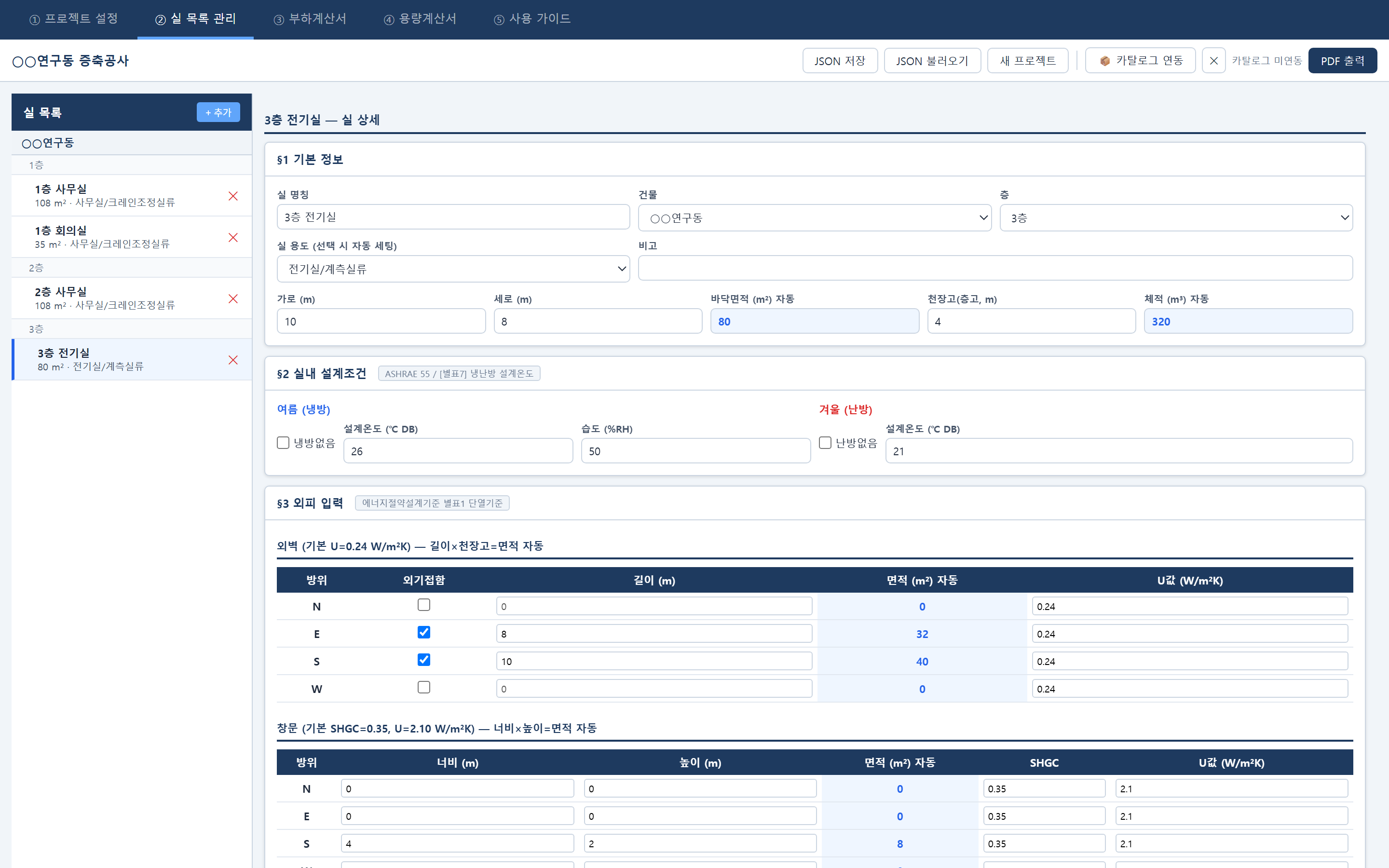
건물·층·실 구조로 실을 관리하고 벽체와 창호를 입력하는 화면

🔍 클릭하면 크게 볼 수 있습니다

설계 외기조건

17개 지역

지역 선택으로 자동 입력

실 유형별 기본값

9종

사무실 · 전기실 · 주방 등

③ 부하계산서

요약표와 상세 계산서가
같이 나옵니다.

실별 냉난방부하와 W/㎡ 가 요약표로 정리되고, 아래에는 유리·외벽·전열·내부발열까지 항목별 상세 계산서가 이어집니다. 계산식이 그대로 적혀 있어서 “이 값 어디서 나왔냐”는 질문에 표를 넘겨 보여주면 됩니다.
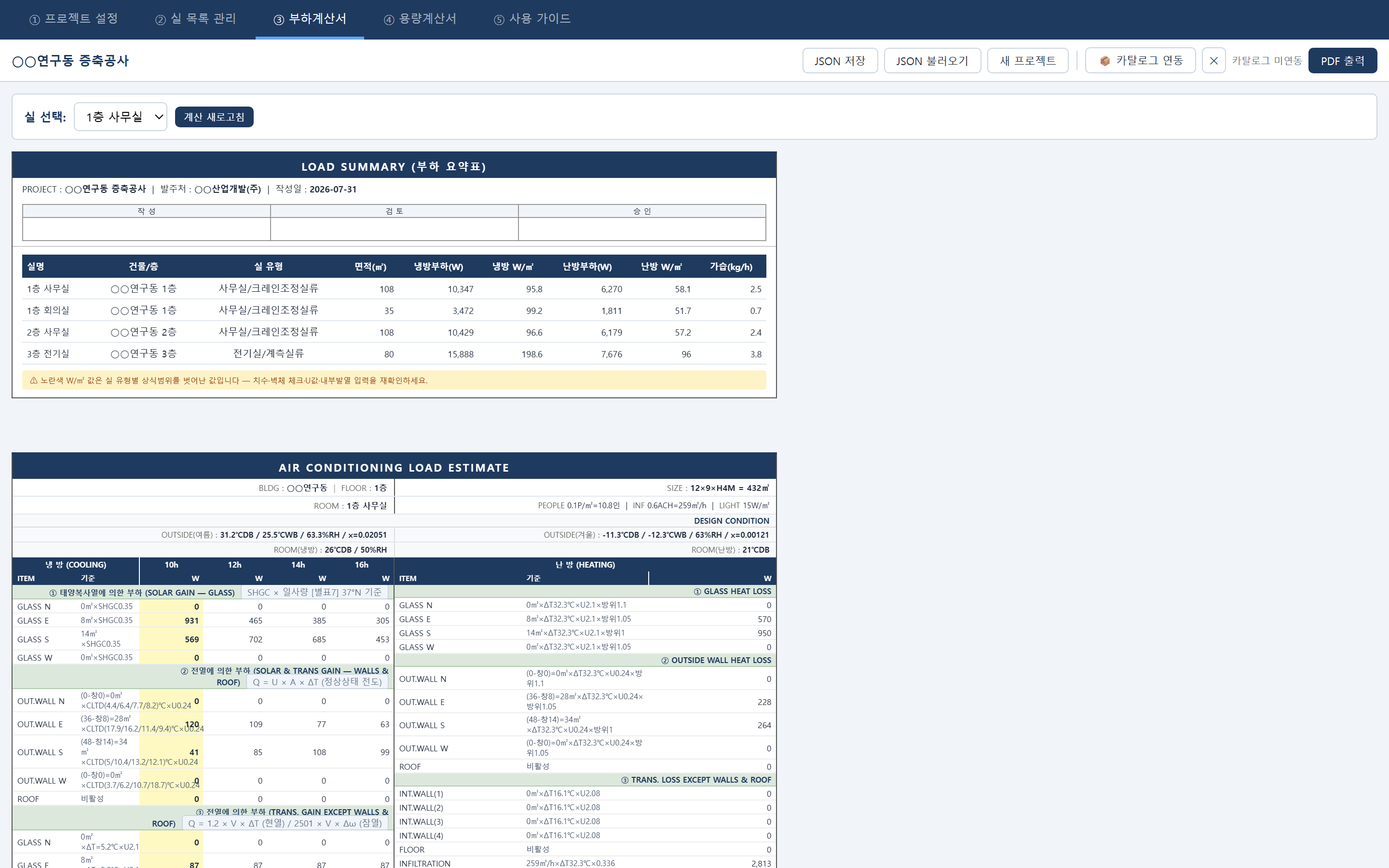
실별 부하 요약표와 항목별 상세 계산서가 함께 표시된 화면

🔍 클릭하면 크게 볼 수 있습니다

시각별 냉방부하

10 · 12 · 14 · 16시

최대 부하 시각 확인

상식 범위 이탈

자동 경고

제출 전에 입력 실수 발견

④ 용량계산서

부하가 정해지면,
장비도 정해집니다.

부하 결과에서 그대로 장비 용량이 산정되고, 장비일람표에 TAG 번호가 자동으로 부여됩니다. PAC · EHP · CTH · 전열교환기 · 각종 팬 · 유니트히터까지 설비별 탭으로 정리됩니다.
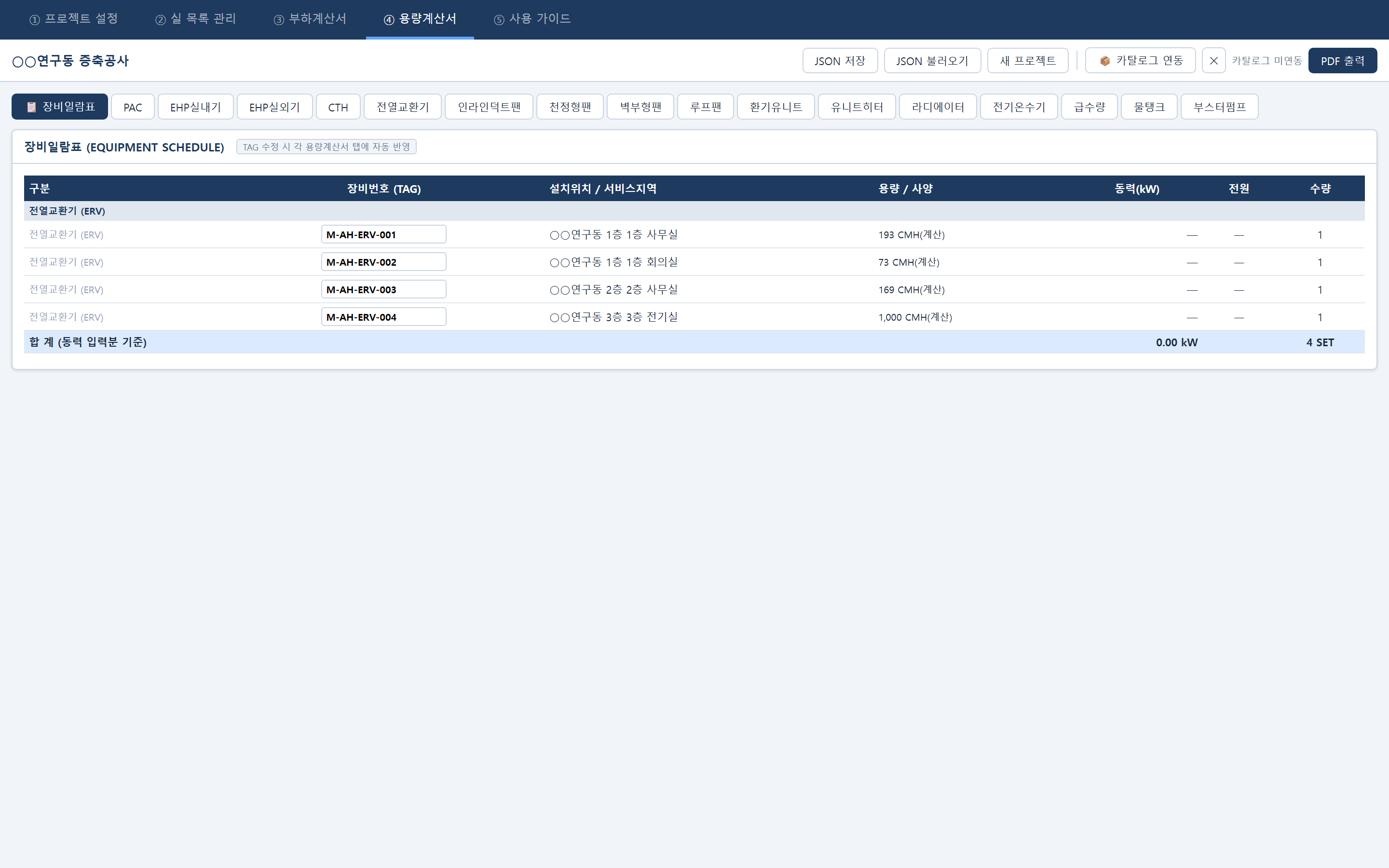
장비일람표에 TAG 번호와 용량이 자동으로 정리된 화면

🔍 클릭하면 크게 볼 수 있습니다

설비 종류

15개 탭

PAC · EHP · CTH · 팬 · 펌프

장비번호

TAG 자동

수정 시 전 탭 반영

작동 모습

지역을 고르는 순간,
부하가 계산됩니다.

HVAC 부하계산서 — 자동 시연
📍 지역서울 — 설계외기 자동 입력
🏢 사무실 A — 32㎡ · 남향 · 창 6㎡실 등록
↓ 국토교통부 기준 부하계산
냉방부하
0 W
난방부하
0 W
↓ 용량계산서로 연결
❄️ EHP 실내기 선정5.6 kW ✓
1분
실 하나의 부하계산과 장비 선정까지

연출된 시연 장면입니다. 실제로 계산해 보려면 무료로 바로 쓰기.

부하계산서 납품,
오늘 안에 됩니다.

함께 쓰면 좋은 제품